Results for "Tips Dan Trick Blog"
Tips Dan Trick Blog

Cara Membuat Related Post Dengan Gambar

Cara Membuat Related Post Dengan Gambar - Untuk Postingan ini merupakan postingan lanjutan dari Cara Membuat Related Post Dengan Gambar Mini Di Blog tidak berbeda jauh tampilan dari tutorial sebelumnya. tutorial ini merupakan jawaban dari  request teman blogger yang sudah menyempatkan berkomentar yang menginginkan related post dengan gambar pada blog saya ini 
Sekilas Tentang Related Post adalah satu Teknik Blog dimana Related Post Akan Menampilkan Article-Article Yang Saling Berhubungan. Berhubungan disini Yang bermaksud adalah Setiap Artikel Yang Memiliki Kesamaan Label, Keyword Maka dengan Otomatis Artikel-artikel yang merupakan tautan yang terhubung atas kesamaan label atau keyword tersebut akan dimunculkan pada halaman di mana anda menempatkan related Post ini.
Tutorial Blog ini cukup simple dan ringan. Jadi tidak perlu takut jika blog kamu loading nya lambat, berikut dibawah ini merupakan tampilan dari related post ( Postingan Terkait) Pada Blog Ini :
Contoh Tampilan Related Post dengan Gambar
Tujuan dari Related Post ini Adalah salah satu teknik yang menguntungkan bagi pembaca atau yang sedang mencari-cari sesuatu artikel, maka setiap artikel yang saling berhubungan akan terlihat oleh sipembaca dan akan kembali membuka tautan yang berada pada Related post tersebut, dengan secara otomatis trafik atau view halaman pada Blog kita akan semakin banyak karena setiap halaman artikel memiliki tautan yang akan selalu dibuka oleh pembaca, pembaca akan berlama-lama di blog kita karena tautan akan menghubungkan artikel yang satu dengan artikel lainya yang dihubungkan oleh label.
 
Berikut ini Cara Membuat Related Post dengan Gambar :

1. Login ke Blogger
2. Buka menu Template > Edit HTML > Centang "Expand Template Widget.
3. Cari kode </head>, lalu masukkan kode berikut diatasnya.
<style type='text/css'>
/*RelatedPost Mas Oktri*/
#related_posts h4 {color: rgb(230, 230, 230);font-size: 11px;font-weight: bold;margin: 0px;padding: 2px 5px 1px 5px;text-shadow: 1px 1px rgb(0, 0, 0);text-transform: uppercase;border-bottom: 1px solid rgb(70, 0, 0);box-shadow: 0px 1px 0px rgb(150, 0, 0);}
#related_posts{font-size:12px;}
#relpost_img_sum {margin: 0;padding: 4px;line-height: 16px;}
#relpost_img_sum:hover {background: none;}
#relpost_img_sum ul {list-style-type: none;margin: 0;padding: 0;}
#relpost_img_sum li {margin: 0px;padding: 5px;height: 35px;list-style: none outside none;border-bottom: 1px solid rgb(20, 20, 20);box-shadow: 0px 1px 0px rgb(51, 51, 51);-webkit-transition: all .2s linear;-moz-transition: all .2s linear;-o-transition: all .2s linear;transition: all .2s linear;}
#relpost_img_sum li:hover {background-color: rgb(51, 51, 51);}
#relpost_img_sum a, #relpost_img_sum a:visited{color:rgb(230, 230, 230);text-shadow: 0 1px 1px rgba(0, 0, 0, 0.3);-webkit-transition: all .2s linear;-moz-transition: all .2s linear;-o-transition: all .2s linear;transition: all .2s linear;}
#relpost_img_sum a:hover{color:#ff0000;text-shadow: 0 1px 1px rgba(0, 0, 0, 0.3);}
#relpost_img_sum .news-title {display: block;font-family:&quot;Segoe UI&quot;,Calibri,&quot;Myriad Pro&quot;,Myriad,&quot;Trebuchet MS&quot;,Helvetica,Arial,sans-serif;margin-bottom: 2px;}
#relpost_img_sum .news-text {display: block;text-align: justify;font-weight: normal;text-transform: none;font-size:10px;}
#relpost_img_sum img {float: left;margin-right:5px;margin-top:0px;padding:0px!important;width: 30px;height: 30px;}</style>

4. Lalu cari kode <data:post.body/> atau <div class='post-footer-line post-footer-line-3'>
<!-- Untuk kode artikel terkait -->
</div>
.

5. Ganti kode <!-- Untuk kode artikel terkait --> dengan kode dibawah ini.
<b:if cond='data:blog.pageType == &quot;item&quot;'>
<div id='related_posts'>
<h4>Related Posts - <data:blog.pageName/></h4>
<b:loop values='data:post.labels' var='label'>
<script expr:src='&quot;/feeds/posts/default/-/&quot; + data:label.name + &quot;?alt=json-in-script&amp;callback=relpostimgcuplik&amp;max-results=50&quot;' type='text/javascript'/>
</b:loop>
<a href='http://tutorialbelajarblogger.blogspot.com/' style='display:none;'>Related Posts with thumbnails and summary post for blogger</a>
<ul id='relpost_img_sum'>
<script type='text/javascript'>artikelterkait();</script>
</ul>
</div>
</b:if>  

6. Jika kamu menggunakan kode <data:post.body/>, taruh kode no. 5 dibawahnya.

7. Simpan dan lihat hasilnya. (Ingat sebelum mengutak-atik template, backup template untuk menghindari kesalahan)

Sekian dari saya tentang Cara Membuat Related Post Dengan Gambar, semoga dapat bermanfaat. TERIMAKASIH

sumber: http://tutorialbelajarblogger.blogspot.comm

Unknown Selasa, 22 Oktober 2013
Tips Dan Trick Blog

Bentuk Halaman Unik di Blog


Aktor Unik
Tidak jarang waktu dapat merubah pengalaman pengguna dalam melakukan eksplorasi terhadap eksistensi berbagai aktivitasnya, terutama berhubungan dengan blogging. Sadar atau tidak sadar pemahaman kita akan terus bertambah, oleh karena sebuah sangkar emas tidak akan mampu memenjarakan lautan rasa yang merindukan arti kebebasan. Ekspresi, semantik, emosi, dan aksesibilitas adalah berlian pengalaman yang tanpa sengaja tertuang dalam bentuk sebuah karya. Unique blogging.
Betul sekali. Pengkodean posting ini menggunakan grid dengan kustomisasi manual & masih dengan menggunakan template yang sama. Dua cara yang mudah untuk konfigurasi pengkodean unik ini. Pertama, dengan memasukkan markup CSS <style type="text/css"> … </style> pada akhir postingan. Kedua, meletakkan CSS kondisional pada struktur pengkodean template dengan kriteria:
<b:if cond='data:blog.url == " …URL… "'>
<style>
… /* kumpulan kode CSS */
</style>
</b:if>
Sederhananya letakkan saja sesudah ]]></b:skin>.
Sedangkan pada posting ini, saya lebih suka menggunakan cara yang kedua, namun terlebih dulu mengkustomisasinya memanfaatkan cara yang pertama sampai posting diterbitkan, sehingga diperoleh alamat permalink.
Metode editor posting harus dengan menggunakan HTML & bukan “Compose” [WYSIWYG (What You See Is What You Get)].
Hasilnya, dokumen akan terlihat lebih semantik, karena penggunaan tanda-tanda yang sesuai dengan markup yang disematkan, seperti blok paragraf, daftar urut, heading, blockquote, kode dan blok kode, serta yang pasti kita akan jarang menemui tag break (<br>). Tidak kalah penting irama vertikal (vertical rhythm) akan tetap terjaga dengan baik hingga dokumen ini selesai dibuat.

sumber: http://optimasi-blog.blogspot.com

Unknown
Tips Dan Trick Blog

Cara Mudah Mengganti Favicon Blogger Tanpa Mengedit HTML


Mengganti Favicon, mungkin sudah banyak yang tahu caranya, dan blog-triks juga pernah memaparkan caranya disini. Mengapa saya membahasnya lagi? Karena kali ini cara yang akan saya paparkan berbeda, ini lebih mudah dari cara mengganti favicon yang sebelumnya saya tulis disini. Panggantian favicon yang akan saya jelaskan disini tanpa melalui editing HTML, melainkan langsung dari fitur yang dimiliki blogger. Tak usah belama-lama, langsung akan saya jelaskan caranya secara lengkap, silakan disimak :)


  1. Masuk halaman Blogger in Draft, silakan login dengan akun blogger sobat
  2. Di halaman utama terdapat daftar blog sobat, silakan klik Dashboard pada blog yang akan diedit faviconnya


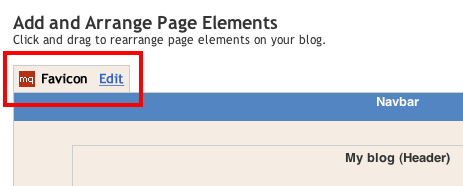
  3. Kemudian klik Edit pada elemen Favicon Setting yang terletak diatas elamen navbar


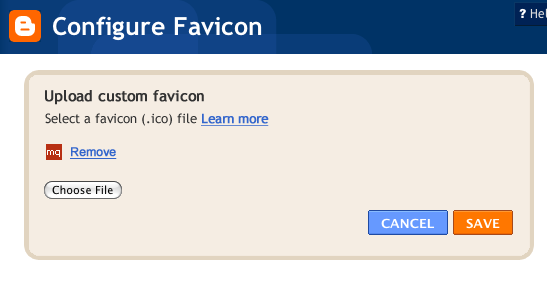
  4. Akan muncul window baru, yaitu window favicon configuration

  5. Silakan sobat pilih file icon yang ingin dipasang, gunakan file dengan ekstensi .ico karena file yang support adalah file icon .ico . Bagi sobat blogger ingin mengkonversi file JPG, PNG atau file lain ke .ICO dapat sobat lakukan di http://www.icoconverter.com/ atau situs konversi lainnya

  6. Setelah itu klik Save untuk menyimpan setting yang telah dilakukan


  7. Selesai, coba sobat buka blognya, dan favicon sudah berubah susai yang diganti tadi :)
sumber: http://blog-triks.blogspot.com

Unknown
Tips Dan Trick Blog

Cara Membuat Menu Tab View pada Blog

Sejak kemarin saya hanya terfokus dengan cara membuat menu navigasi pada blog. Kenapa yah?
Yang pasti semua tips yang saya berikan bermanfaat buat kita. Tips kali ini, saya ingin memberikan sebuah tips untuk membuat "Menu Tab View" dimana menu tab view ini biasanya dipasang pada sedebar blog, dimana menu Tab View ini terbagi 3 kolom dalam satu tempat. Biar lebih jelasnya, silahkan lihat ganbar di bawah ini.


Beginilah cara untuk membuat menu tab view tersebut?

Berikut caranya, silahkan ikuti langkah-langkah berikut.

1. Login ke Blogger.com dengan Akun anda
2. Pada Dasbor anda, silahkan pilih Rancangan
3. Kemudian Pilih Edit HTML
4. Cari kode seperti ini ]]></b:skin>
5. Kemudian letakkan kode css berikut tepat di atas kode ]]></b:skin>

div.TabView div.Tabs
{
height: 24px;
overflow: hidden;
}
div.TabView div.Tabs a
{
float: left;
display: block;
width: 90px; /* Lebar Menu Utama Atas */ text-align: center;
height: 24px; /* Tinggi Menu Utama Atas */
padding-top: 3px;
vertical-align: middle;
border: 1px solid #000; /* Warna border Menu Atas */
border-bottom-width: 0;
text-decoration: none;
font-family: "Times New Roman", Serif; /* Font Menu Utama Atas */
font-weight: 900;
color: #000; /* Warna Font Menu Utama Atas */
}
div.TabView div.Tabs a:hover, div.TabView div.Tabs a.Active
{
background-color: #FF9900; /* Warna background Menu Utama Atas */
}
div.TabView div.Pages
{
clear: both;
border: 1px solid #6E6E6E; /* Warna border Kotak Utama */
overflow: hidden;
background-color: #FF9900; /* Warna background Kotak Utama */
}
div.TabView div.Pages div.Page
{
height: 100%;
padding: 0px;
overflow: hidden;
}
div.TabView div.Pages div.Page div.Pad
{
padding: 3px 5px;
}
Perhatikan tulisan yang berwarna hijau di atas, itu adalah untuk mengatur tampilan Tab View, untuk melihat kode warna silahkan klik DISINI
6. Setelah itu silahkan letakkan kode berikut di atas kode </head>
<script src='http://kendhin.890m.com/blog/tabview.js' type='text/javascript'/>

7. Kemudian "Di Simopan"
8. Lalu pergi ke menu "Elemen Laman"
9. Trus PIlih "TambahGadget" --> "HTML/Javascript" tempat peletakan Manu Tab View.

<form action="tabview.html" method="get">
<div class="TabView" id="TabView">
<div class="Tabs" style="width: 350px;">
<a>Tab 1</a>
<a>Tab 2</a>
<a>Tab 3</a>
</div>
<div class="Pages" style="width: 350px; height: 250px;">

<div class="Page">
<div class="Pad">
Tab 1.1 <br />
Tab 1.2 <br />
Tab 1.3 <br />
</div>
</div>

<div class="Page">
<div class="Pad">
Tab 2.1 <br />
Tab 2.2 <br />
Tab 2.3 <br />
</div>
</div>

<div class="Page">
<div class="Pad">
Tab 3.1 <br />
Tab 3.2 <br />
Tab 3.3 <br />
</div>
</div>

</div>
</div>
</form>

<script type="text/javascript">
tabview_initialize('TabView');
</script>
Keterangan :
- Angka-angka atau text yang berwarna biru (350px) adalah ukuran tinggi dan lebar tabview.
- Kode yang berwarna Merah Adalah text yang di Menu utama (Menu Atas).
- Kode yang berwarna Hijau adalah isi dari tabvie tsb. Kamu bisa mengisinya dengan link, gambar, banner,  script dll.
- Untuk menmbahkan jumlah menu maka perhatikanlah text yang berkedip2. tambahkan menu tersebut dibawahnya.

Kemudian Silahkan DiSimpan
Selesai, semoga Bermanfaat

sumber: http://kelolablog.blogspot.com

Unknown
Tips Dan Trick Blog

Cara Buat/Pasang Burung Twitter Terbang Di Blogspot


Cara membuat / memasang widget burung Twitter terbang di Blogger, mungkin trik ini sudah tidak asing lagi bagi sobat dan sudah banyak sekali saya melihat blog yang sudah memasang widget burung Twitter terbang ini dengan berbagai macam style dan warna burung Twitter yang berbeda-beda, sekarang saya akan mengulas kembali khusus buat teman-teman blogger yang baru membuat blog dengan platform blogspot


Memasang Burung Twitter Terbang di Blogspot
Twitter adalah layanan jejaring sosial yang sangat populer sekarang ini selain Facebook dan Google+ dan tidak salah banyak orang yang beramai-ramai untuk menjalin koneksi melalui Twitter apakah itu untuk keperluan bisnis maupun hanya sekedar berteman saja, nah bagi sobat yang mempunyai blog tidak ada salahnya memasang widget burung twitter terbang ini selain membuat blog sobat cantik dan unik, widget ini juga mempermudah sobat untuk menjalin pertemanan baru dengan pembaca blog sobat,Cara Buat / Pasang Burung Twitter Terbang Di Blog hanya dengan sekali klik pada burung twitter yang terbang maka akan otomatis terhubung dengan profile Twitter sobat,
Ok tanpa panjang lebar mari kita kupas bersama-sama cara memasang widget ini

Pertama-tama silahkan login di Blogger

  • Klik Layout > Add Gadget > Html/Javascript
  • Copy paste kode di bawah ini ke kolom Html/javascript

<!-- floating twitter Bird -->
<script type="text/javascript" src="http://bloggerpeer.googlecode.com/files/tripleflap.js"></script>
<script type="text/javascript">
var birdSprite="https://blogger.googleusercontent.com/img/b/R29vZ2xl/AVvXsEjG3NhKswtnXLcSEpcGYANrIQhGHsg2WU2AmAHU_KDHCPRt03c0GslBwtoYZWEUYWNNpx3lc7LpnkkeKAXwZNLAAc9uh5ohGRW9MWLQIWDkES5XT_wFXYFejpdjx2fk5jiE5SjBm7gk6FQ/s1600/burung+twitter+terbang.png";
var targetElems=new Array("img","hr","table","td","div","input","textarea","button","select","ul","ol","li","h1","h2","h3","h4","p","code","object","a","b","strong","span");
var twitterAccount = "http://twitter.com/Username";
var tweetThisText = "Twitter - UserID http://bloggerpeer.blogspot.com/";
tripleflapInit();
</script>


  • Ganti kode yang berwarna biru dengan nama pengguna (username) akun Twitter sobat
  • Simpan dan lihat hasilnya

Warna Pilihan Burung Terbang Twitter

Rubah Warna Burung Twitter

Untuk membuat warna burung Twitter yang lain sobat bisa mengganti kode yang berwarna merah diatas dengan kode-kode dibawah ini sesuai dengan warna pilihan yang sobat inginkan

Warna Kuning

  • https://blogger.googleusercontent.com/img/b/R29vZ2xl/AVvXsEhYF9xYrly91kqurPSiyKFZ6RjsqP78-R2gMLSV-PJhlVrraYOkpfCbWQPUvgcCyHtpugPhjsP8YR3B18u_MybnUn9ul_ZEAyD4jB-4S1tqcwUdIw1MoLogMqZZXQ5fYnHC_KDeUuJqhzI/s1600/yellow+bird.png
Warna Hitam

  • https://blogger.googleusercontent.com/img/b/R29vZ2xl/AVvXsEgfRqAqrXFbSdq49VeuN9qb6grTsnvDR6lspP7pU7rb_nV9989EQ0z2RUZqsDNNiqhfjGsJwJLcEuLwHXGTBOMV8UVHbIGAot4KGKB42Sku4oaTwYasfZWRnJXbij3u3fqmU3zfERvTt0c/s1600/black+bird.png
Warna Biru

  • https://blogger.googleusercontent.com/img/b/R29vZ2xl/AVvXsEgbqbKD9xxfmjAbtE_hdbHtN2f_WteNikfnLKuYEPqW30fLzisZq5vRfbsboo-DlqraLibBQNdT0Us6mwmvm885U34LE5sB8FNaQxB9IIx5eHsaw2KGdYs4GnRrtmuIpVn-3sISdZ6KKB8/s1600/Blue+bird.png
Warna Coklat

  • https://blogger.googleusercontent.com/img/b/R29vZ2xl/AVvXsEgqijaRojM5uvL-7AGZ9FnUWNasiBy5cJCo_EoVFkuASLSrNVfAinB6RCgfDGnGOoEoKM4B7sYbfy_tqRbtUUrxnKQRxBu93_Js1-ce4dP8pKiIA1kT8Lg6QBYAF7aERspVuxFn-bIMlKs/s1600/brown+bird.png
Warna Hijau

  • https://blogger.googleusercontent.com/img/b/R29vZ2xl/AVvXsEhbaeJYDxH0v1alF0S46b6U-SBRhxgUQnS_VJU4Yx_Iyn-pS-hi3gvtLU7mcBaDvtWE6g-FBwIES0RZfbC-SVMC3yLkiy9L36w_qb2pQhFN52_QpDNMK5q-u1sh3r8psfR_IcIYCJWyTMQ/s1600/Green+bird.png
Warna Ungu

  • https://blogger.googleusercontent.com/img/b/R29vZ2xl/AVvXsEi3h0ONfJEB9luRRlwsLK8XI8MaNbfNe47VYVZX7a3zDm3eClIF6JeMYJ8eYwMP9iJqnmVe0b9tlEdWUkRmCQAh0jowFu1ppS1fG4nPUJea9FevESRWNQF0Yv3-luqEDHl9XCHO4V3fnJE/s1600/purple+bird.png
Warna Putih

  • https://blogger.googleusercontent.com/img/b/R29vZ2xl/AVvXsEitVuCKcyDs_jJebx93aV4CUtjUtFySmpJ19bH6FHz63xVgi4MXxjYdWorAK0QsGezAJ31y3XahBDCfORZb_p4A3fR-wS7hTgNX38xl82htvyGpunP5x6i9PdmdDuBKAXX861EbPtKsOuI/s1600/white+bird.png
Warna Merah

  • https://blogger.googleusercontent.com/img/b/R29vZ2xl/AVvXsEgDIYV-bXc3zhM5BP3513CJuJXEvwX48UvzmHsVLZH1r7082C86FQ4_eq1j6-7G3-epXkmWcoZSQhEHbcPi6VHrtQAlkHsb4qMrT7SpmS0jdemkd_XYpUXPs-p8hLwuTSkSsFidT7hvSds/s1600/red+bird.png

Dan terakhir jangan lupa disimpan
Good luck Sob..!

sumber: http://bloggerpeer.blogspot.com

Unknown
Tips Dan Trick Blog

Cara Lengkap Membuat Efek Lipatan Kertas Di Ujung Blog

Berbagi pengalaman pribadi membuat lipatan kertas pada ujung kanan blog yang menurut saya agak lumayan bikin pusing sob, maklumlah pemula,, heheheheee,,,,

Setelah berkali-kali mencoba merubah kode java scriptnya, akhirnya selesai juga, dan lihat hasilnya di ujung kanan blog saya, [sedikit pamer, heheheheee,, ]
bagi sobat yang berminat untuk membuat lipatan kerta pada ujung blog seperti blog saya [tenag aja yang saya bagi tidak ada foto jelek saya kok,, heheheheee,,, ] silakan ikuti lankah-langkah berikut ini ya sobat:
1. Silahkan Login ke akun blogger sobat.

2. Lalu masuk ke design Template, klik Edit HTML

3. Seperti Biasa Centang Expand Template Widget
4. Kemudian cari kode berikut </body>
5. Setelah ketemu silakan Sobat copy dan letakkan kode di bawah ini tepat di atas kode  </body>

<script type='text/javascript'>var tujuan =&#39;http://Alamat Url Feeds Sobat&#39;</script>
<script src='http://petir-project.googlecode.com/files/ktb4.js' type='text/javascript'/>
6. Coba sobat pertinjau terlebih dahulu (Sekiranya sudah yakin baru di save ya sob)
Keterangan:
  • Kode warna hijau: ganti dengan URL Feeds sobat
  • Kode warna biru: ganti apabila sobat ingin mengganti gambar sesuai selera sobat.
Ikuti langkah-langkah berikut ini bila sobat ingin mengganti gambarnya.
Bagi sobat yang ingin mengganti gambarnya silakan download dulu scriptnya disini.  
1. Setelah sobat selesai download silakan sobat buka script tersebut dengan Notepad.
2. Untuk merubah gambar yang berukuran kecil (gambar saat lipatan tertutup) sobat cari url berikut dalam text dan silakan ubah dengan URL gambar sobat:
http://petir-project.googlecode.com/files/fedkcl.png 
(Upload gambar di code.google.com atau situs upload lainya untuk mendapatkan URL gambar)
3. Untuk merubah gambar yang berukuran besar (gambar saat lipatan terbuka) sobat ubah URL berikut dengan URL gambar sobat:
http://petir-project.googlecode.com/files/feed.png
4. Setelah selesai merubah kode URL gambar tersebut Sobat Save Text, selanjutnya silakan sobat upload text tersebut dan ganti url http://petir-project.googlecode.com/files/ktb4.js dengan URL hasil upload sobat tadi.

NB: sedikit saran apabila sobat ingin merubah gambar, sebaiknya ukuran gambar harus sesuai dengan gambar semula untuk hasil yang lebih baik.
Selamat mencoba ya sobat,,


sumber:http://all-trick-blog.blogspot.com


Unknown

Translate